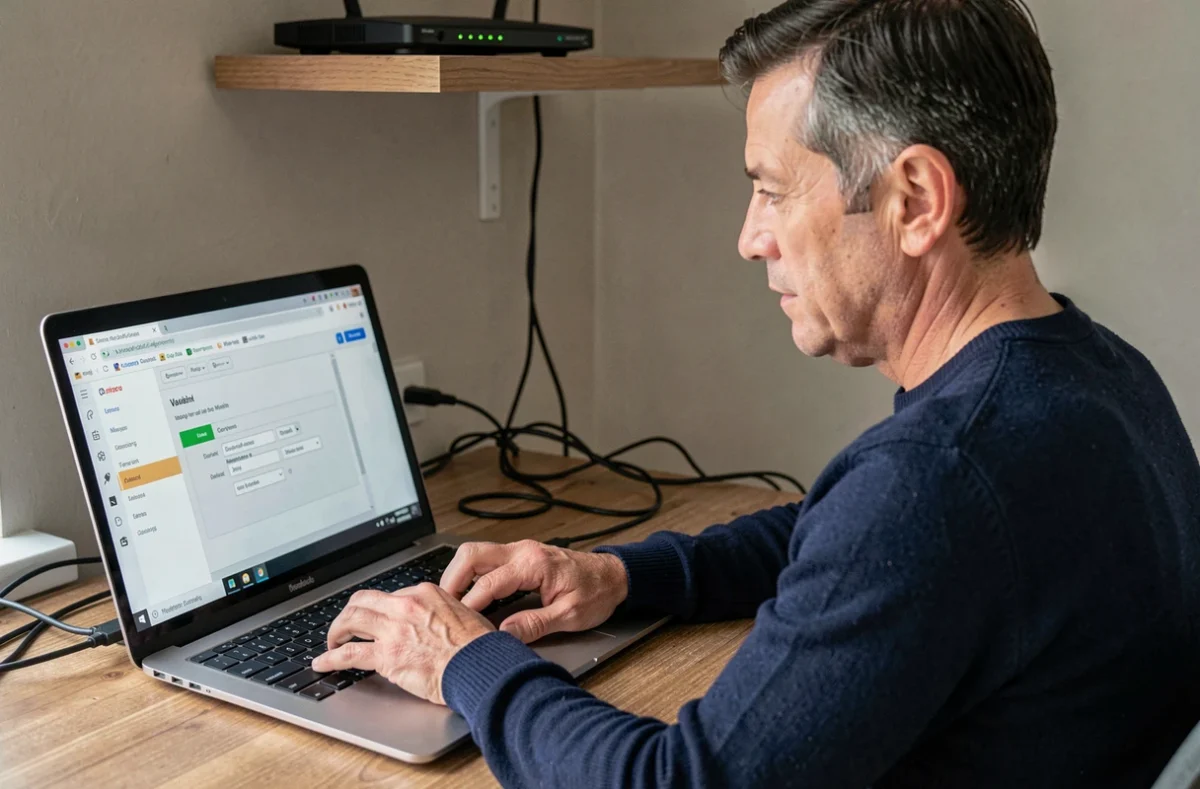
Ihr Internet-Router verfügt über eine Administrationsoberfläche, die von jedem mit Ihrem lokalen Netzwerk verbundenen Gerät aus zugänglich ist. Diese Oberfläche ermöglicht es, die Wi-Fi-Einstellungen zu ändern, Ports zu öffnen, die Kindersicherung zu konfigurieren oder die Liste der verbundenen Geräte einzusehen. Das Problem ist, dass die Mehrheit der Haushalte die Standardanmeldedaten dieser Seite nie geändert hat. Ein Besucher, der mit Ihrem Wi-Fi verbunden ist, kann also in wenigen Sekunden darauf zugreifen.
Administrationspasswort und Wi-Fi-Schlüssel: zwei separate Schutzmaßnahmen
Haben Sie Ihr Wi-Fi-Passwort bereits geändert? Das ist ein guter Anfang, schützt jedoch nicht die Administrationsoberfläche Ihres Routers. Es sind zwei separate Schlösser, und die Verwechslung beider ist der häufigste Fehler.
Der Wi-Fi-Schlüssel kontrolliert, wer sich mit Ihrem drahtlosen Netzwerk verbinden kann. Das Administrationspasswort kontrolliert, wer die Einstellungen des Routers ändern kann. Ein bereits mit dem Netzwerk verbundenes Gerät (ein Telefon, ein PC, ein Tablet) kann versuchen, die Verwaltungsoberfläche zu öffnen, indem es die lokale IP-Adresse des Routers in einen Browser eingibt. Wenn das Administrationspasswort das Werkspasswort geblieben ist, gibt es nichts, was ihn daran hindert, einzutreten.
Ein im September 2026 veröffentlichter Leitfaden von Zerobug erinnert an diese Unterscheidung und empfiehlt, die Anmeldedaten für die Administration und den Wi-Fi-Schlüssel separat zu ändern. Bevor Sie die Wi-Fi-Einstellungen ändern, beginnen Sie damit: Öffnen Sie die Oberfläche Ihres Routers, gehen Sie zu den Einstellungen des Administratorkontos und ersetzen Sie das Standardpasswort durch ein Passwort mit mindestens zwölf Zeichen. Sie können auf den Bereich hebdolinux.org zugreifen, um das Verfahren für jeden Anbieter zu finden.
Fernadministration des Routers: ein oft ignoriertes Risiko
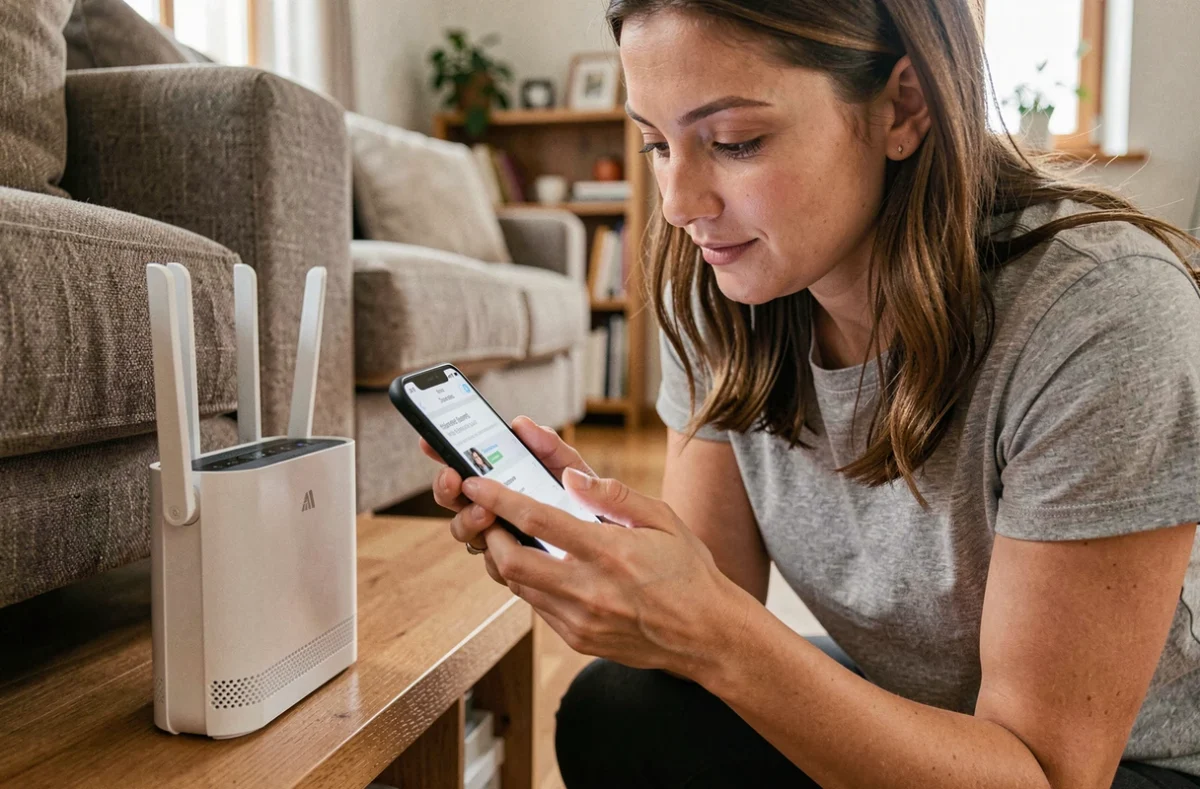
Die meisten Router bieten eine Option zur Fernadministration. Diese ermöglicht den Zugriff auf die Verwaltungsoberfläche von außerhalb Ihres Netzwerks über das Internet. Auf dem Papier ist das praktisch. In der Praxis ist es jedoch eine offene Tür zu Ihrer Netzwerkkonfiguration für jeden, der Ihre öffentliche IP-Adresse kennt.
Deaktivieren Sie die Fernadministration, wenn Sie sie nicht unbedingt benötigen. Diese Option befindet sich normalerweise in den erweiterten Einstellungen oder im Abschnitt “Fernzugriff” der Administrationsoberfläche. Wenn Sie unbedingt von außerhalb darauf zugreifen müssen, reduzieren zwei Vorsichtsmaßnahmen das Risiko:
- Den Zugriff auf eine Whitelist von IP-Adressen beschränken, d.h. nur Ihre eigene berufliche oder mobile Verbindung zur Verwaltung der Oberfläche zulassen
- Über ein VPN, das auf dem Router konfiguriert ist (einige Modelle unterstützen dies nativ), was die Verbindung verschlüsselt und die Abfangung der Anmeldedaten verhindert
- Überprüfen, dass das verwendete Protokoll HTTPS und nicht HTTP ist, um zu vermeiden, dass Ihre Anmeldedaten unverschlüsselt über das Netzwerk übertragen werden
Ein Angreifer, der Zugriff auf die Administrationsoberfläche hat, kann Ihren Datenverkehr umleiten, die von Ihren Geräten verwendeten DNS-Server ändern oder Ports öffnen, um tiefer in Ihr lokales Netzwerk einzudringen. Der Aufwand lohnt sich nicht, wenn der Fernzugriff nicht geschützt ist.
Verbunden Geräte und Firmware: zwei Überprüfungen, die jetzt durchgeführt werden sollten
Die Liste der verbundenen Geräte überprüfen
Bevor Sie einen Eindringling vermuten, weil Ihre Verbindung langsamer wird, öffnen Sie die Oberfläche Ihres Routers und überprüfen Sie die Liste der verbundenen Geräte. Diese Liste ist der zuverlässigste Indikator für eine unbefugte Anwesenheit in Ihrem Netzwerk. Eine Verlangsamung der Verbindung kann auch andere Ursachen haben (überlasteter Remote-Server, Wi-Fi-Interferenzen, Hintergrundaktualisierung).
Jedes verbundene Gerät wird mit seiner MAC-Adresse und manchmal seinem Namen angezeigt. Wenn Sie ein unbekanntes Gerät entdecken, können Sie es direkt über die Oberfläche blockieren. Dies ist auch eine Gelegenheit, WPS (Wi-Fi Protected Setup) zu deaktivieren, diesen physischen Knopf, der es ermöglicht, ein Gerät ohne Eingabe eines Passworts zu verbinden. WPS ist eine bekannte und dokumentierte Schwachstelle: Es kann in wenigen Stunden durch Brute-Force-Angriffe ausgenutzt werden.
Die Firmware des Routers aktualisieren
Die Firmware ist die interne Software Ihres Routers. Sie behebt Sicherheitsanfälligkeiten, verbessert die Stabilität und fügt manchmal Funktionen hinzu. Bei den meisten Anbietern erfolgt die Aktualisierung automatisch. Überprüfen Sie dennoch in der Oberfläche, dass Sie die neueste verfügbare Version haben.
Eine Warnung, die Ende August 2026 veröffentlicht wurde, hat ergeben, dass einige 4G/5G-Router, die unter verschiedenen Marken verkauft werden, eine Hintertür in ihrer Firmware enthalten, die weder durch Passwortänderung noch durch Zurücksetzen entfernt werden kann. Dieser Fall betrifft separat gekaufte Router, nicht die von den Anbietern bereitgestellten Boxen. Wenn Sie einen persönlichen Router hinter Ihrem Router verwenden, überprüfen Sie die Marke und das Modell beim Hersteller.
Wi-Fi-Konfiguration: WPA3-Verschlüsselung und Netzwerkname
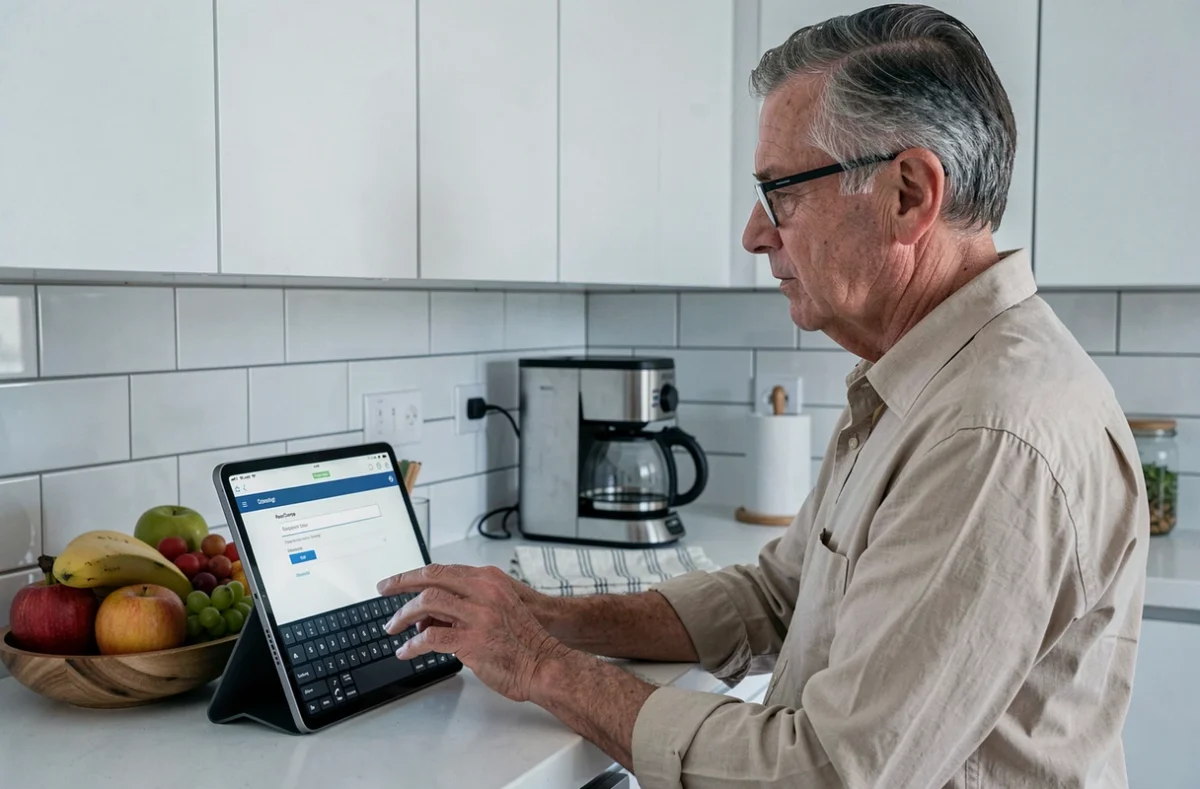
Die Verschlüsselung schützt die Daten, die zwischen Ihren Geräten und dem Router übertragen werden. Der aktuelle Standard ist WPA3. Wenn Ihr Router dies nicht anbietet, verwenden Sie WPA2 im AES-Modus. Die WEP- und WPA-1-Protokolle sind veraltet und in wenigen Minuten knackbar.
Der Name Ihres Wi-Fi-Netzwerks (SSID) sollte nicht Ihren Namen, Ihre Adresse oder das Modell Ihres Routers enthalten. Diese Informationen erleichtern es einem Angreifer, eine spezifische Schwachstelle eines Modells auszunutzen. Wählen Sie einen neutralen Namen, der nichts mit Ihrer Identität zu tun hat.
Denken Sie auch daran zu überprüfen, ob Ihr Router ein Gäste-Wi-Fi-Netzwerk ausstrahlt. Dieses sekundäre Netzwerk isoliert die Geräte der Besucher von Ihrem Hauptnetzwerk. Geräte, die mit dem Gastnetzwerk verbunden sind, können nicht auf Ihre freigegebenen Dateien oder die Administrationsoberfläche zugreifen. Wenn Ihr Router diese Funktion anbietet, aktivieren Sie sie und geben Sie das Gastpasswort anstelle des Passworts Ihres Hauptnetzwerks an.
Die Sicherheit eines Internet-Routers beruht auf einfachen, aber selten durchgeführten Einstellungen. Das Ändern des Administrationspassworts, das Deaktivieren unnötiger Fernzugriffe und das regelmäßige Überprüfen der Liste der verbundenen Geräte reicht aus, um die Mehrheit der Eingangstüren zu schließen. Dies sind Maßnahmen, die einmalig durchgeführt werden müssen und eine nachhaltige Wirkung auf den Schutz Ihres Netzwerks haben.